



电脑显示线插主机的方法相对简单,以下是详细的步骤:
一、准备工作
首先,确认你的电脑主机和显示器上都有哪些类型的显示接口,常见的是HDMI(高清多媒体接口)和VGA(视频图形阵列)接口。然后,准备相应的显示线,确保线的长度和接口类型都匹配。
二、步骤详解
1. 关闭电脑主机和显示器的电源,确保安全操作。
2. 找到主机上的显示接口,通常在主机的后部。确认接口的类型,可能是HDMI或VGA等。
3. 将显示线的一端插入主机的显示接口中,确保插紧并固定。
4. 将显示线的另一端插入显示器的相应接
主机域名文章
2025-10-03 17:35
581
高防大带宽机柜租用、成都云服务器租用,电信联通高防
电脑显示线插主机的正确方法与步骤
一、引言
对于许多新手来说,电脑硬件的连接可能会显得有些复杂,特别是关于电脑显示线如何插入主机的问题。本文将详细介绍电脑显示线插主机的步骤,帮助您轻松解决这个问题。
二、了解基本硬件
在开始之前,您需要了解一些基本的硬件组件。一般来说,我们需要连接的是显示器和主机之间的线缆,通常称为“显示线”或“HDMI线”(高清多媒体接口线)。请确保您的显示器和主机都有相应的接口。
三、步骤详解
以下是电脑显示线插主机的详细步骤:
- 关闭电脑主机和显示器电源。确保两者都处于关闭状态,避免在连接过程中发生电击或损坏硬件的风险。
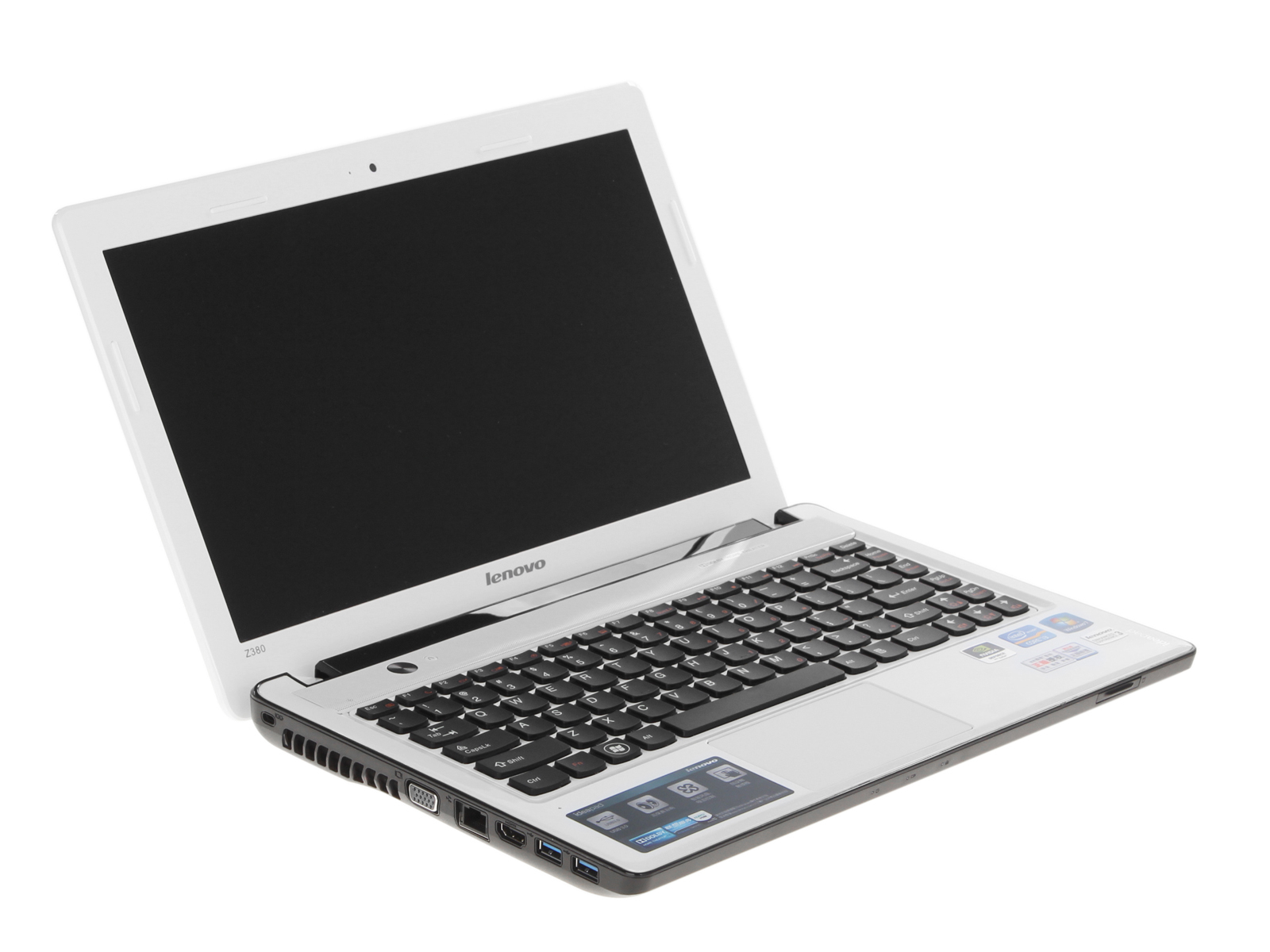
- 找到主机上的显示接口。这通常在主机的后部,可能是HDMI、VGA或DVI接口。确认接口类型,选择与您的显示器兼容的线缆。
- 准备合适的线缆。如果您使用的是HDMI线,那么就找一条HDMI线连接到主机和显示器上相应的HDMI接口上。如果是其他类型的接口,也请按照相应的方式连接。
- 连接显示器和主机。将线缆的一端插入主机的显示接口,另一端插入显示器的相应接口。确保线缆连接牢固,避免松动或接触不良。
- 打开电源并测试连接。打开电脑主机和显示器电源,检查显示器是否正常显示主机画面。如果一切正常,那么您已经成功连接了电脑显示线和主机。
四、常见问题与解决方案
如果在连接过程中遇到问题,如显示器无法正常工作等,请检查以下几点:
- 确认线缆是否连接正确并牢固;
- 检查电源是否已打开;
- 检查显示器的输入源是否正确设置为接收主机的信号;如果还是无法解决问题,可能需要检查硬件是否存在故障,建议寻求专业人员的帮助。通过以上的步骤,您应该可以顺利完成电脑显示线插主机的操作。如果在操作过程中遇到任何问题,可以随时参考本文中的常见问题与解决方案部分。希望对您有所帮助!
标签:
- 五
- 注意事项 ------ 在进行电脑显示线插主机的操作时
- 需要注意以下几点: 1.确保电源已关闭:在进行任何硬件连接之前
- 一定要确保电脑主机和显示器都已经关闭
- 并断开电源
- 以避免电击或硬件损坏的风险 2.识别正确的接口:在连接线缆之前
- 确认主机和显示器上的接口类型
- 选择正确的线缆进行连接 3.线缆连接要牢固:确保线缆连接主机和显示器时插入牢固
- 避免出现松动或接触不良的情况 4.检查显示器设置:在连接完成后
- 需要确保显示器的输入源设置正确
- 以接收到主机的信号 5.避免过度弯曲线缆:在连接线缆时
- 避免过度弯曲线缆
- 以免损坏线缆内部的线路 6.遵循制造商的指南:如果您在操作过程中遇到任何不确定的情况
- 建议查阅相关硬件的制造商指南或在线教程
- 以获取更详细的指导 遵循以上注意事项
- 可以确保电脑显示线插主机的操作顺利进行
- 并避免可能的硬件损坏或连接问题
上一篇 : 主机蓝灯闪烁、屏幕无反应和键盘黑是电脑使用中常见的故障现象。针对这些问题,以下是一些可能的解决方法:
一、主机蓝灯闪烁
如果主机蓝灯闪烁无法正常启动,首先检查电源线和插头是否牢固连接在电脑主机和电源插座上。确保电源线无损坏且能够正常工作。如果电源没有问题,可能是硬件故障或系统问题。此时可以尝试重新插拔或更换硬件,或者检查电脑的启动设置,如BIOS设置等。
二、屏幕无反应
如果屏幕无反应,首先要检查显示器连接线是否牢固连接在电脑主机和显示器上。如果连接线没有问题,可能是显示器故障或显卡问题。尝试调整
下一篇: 显示器、键盘和主机连接不上可能是由多种原因导致的。在遇到这种情况下,可以按照以下步骤进行排查和解决:
一、检查物理连接
首先,确认所有的连接线都插好。确保显示器的视频线牢固地插入主机的显卡接口,同时键盘的USB线或者PS/2接口也插好。如果使用的是独立显卡,还要确认显卡已经正确安装到主板上,并且电源线也接好。
二、检查电源
确认主机电源已经开启,并且电源正常工作。如果主机电源损坏或者电源线损坏,可能导致主机无法正常工作,进而导致显示器和键盘无法正常工作。可以尝试更换电源线或者更换主机电源来排除这个