



打印机插头插到主机的USB接口上。通常USB接口会在主机背后的下方或者侧面。购买打印机时,厂家通常会提供一个数据线,数据线的一端连接打印机,另一端连接到主机的USB接口。连接完成后,还需要安装对应的打印机驱动程序,然后就可以使用打印机进行打印了。
主机域名文章
2025-10-03 19:00
805
高防大带宽机柜租用、成都云服务器租用,电信联通高防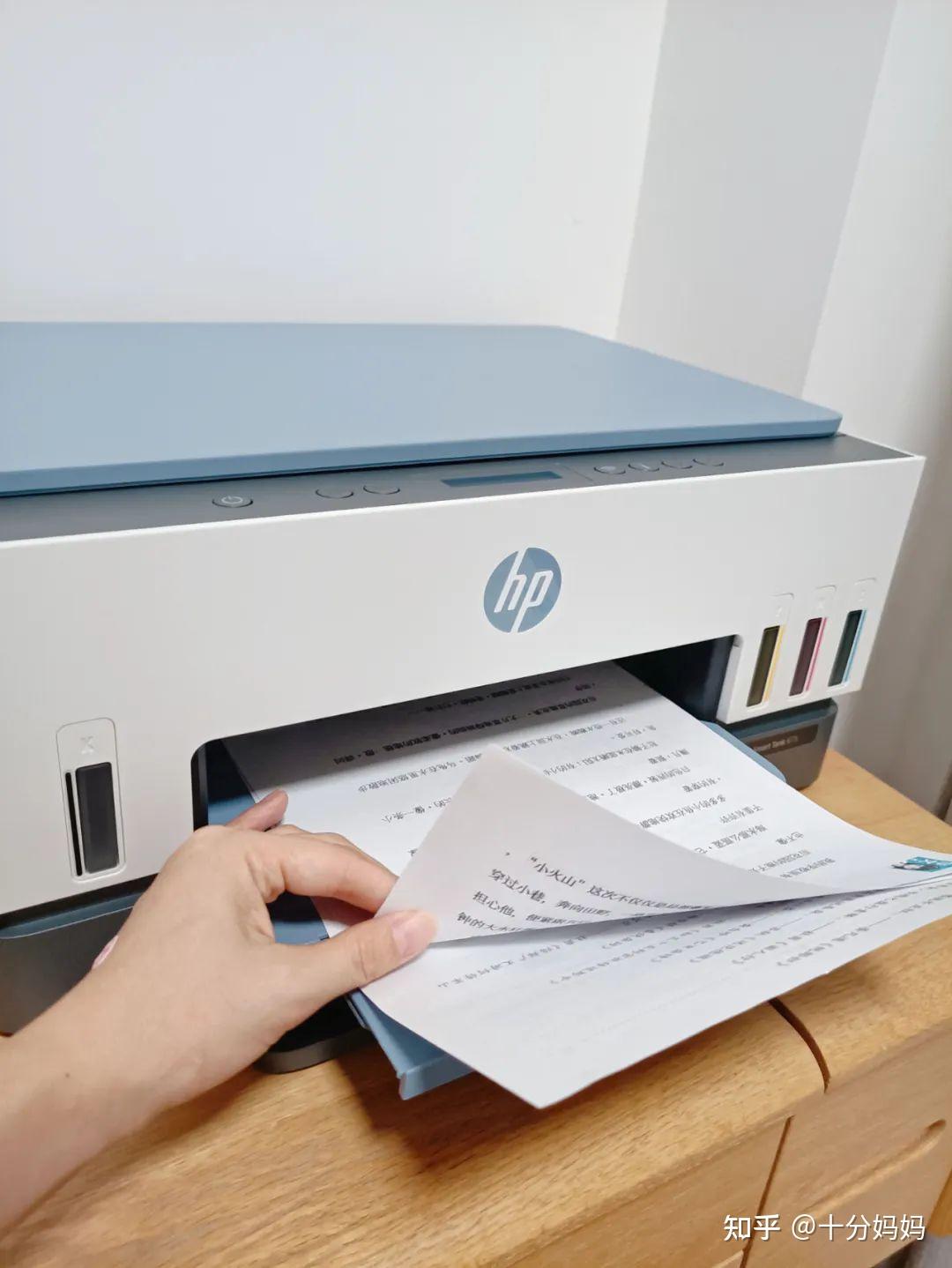

打印机插头插主机哪里?详解打印机连接步骤
一、打印机连接主机的目的
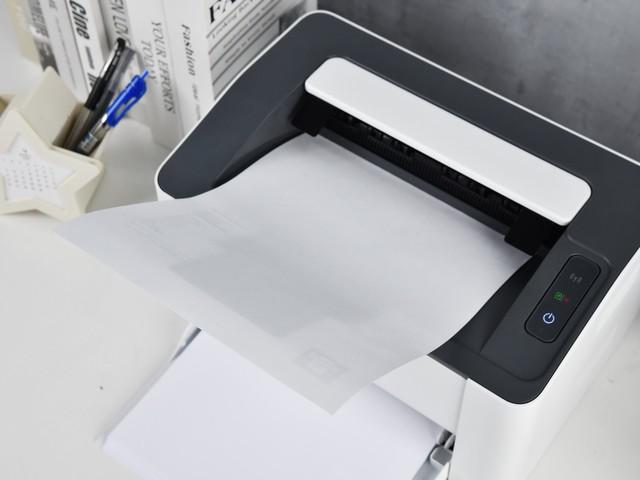
打印机作为计算机的外设设备,连接主机的主要目的是将计算机中的文件、图片等内容打印出来,方便我们获取纸质资料。在进行打印机连接之前,我们需要了解打印机插头的连接方式,这样才能顺利将打印机与主机连接在一起。
二、打印机的连接方式
通常来说,打印机的连接方式分为有线连接和无线连接两种。对于有线连接来说,打印机插头需要插到主机的USB接口上。对于无线连接来说,则需要通过网络连接或蓝牙等方式进行连接。由于有线连接的稳定性和普及程度较高,以下主要介绍有线连接方式。
三、打印机插头插主机的具体步骤
步骤一:寻找USB接口
在计算机主机上寻找USB接口,通常USB接口会在主机背后的下方或者侧面。找到后,将打印机的数据线连接到主机的USB接口上。
步骤二:安装打印机驱动
将打印机数据线连接到主机后,需要安装打印机的驱动程序。一般来说,购买打印机时,厂家会附带驱动程序的光盘。如果没有,也可以到厂家的官方网站下载对应的驱动程序进行安装。
步骤三:测试打印
安装完驱动程序后,可以试着打印一份测试页,检查打印机是否已经成功连接到主机。如果一切正常,就可以开始正常使用打印机了。
四、注意事项
- 在连接打印机之前,要确保计算机已经关闭或者处于关机状态,避免造成电流冲击。
- 连接打印机时,要注意数据线的长度是否足够,避免拉扯导致接口损坏。在安装驱动程序时,要根据打印机的型号和系统类型选择合适的驱动程序进行安装。避免出现驱动不兼容的问题。在安装过程中如果遇到任何问题,可以查看打印机的使用说明书或者联系厂家寻求帮助。同时也要注意保护打印机的硬件设备,避免造成损坏影响打印机的使用寿命。
标签:
- 五
- 无线打印机连接步骤 ---------- 对于无线打印机
- 连接步骤与有线打印机有所不同以下是无线打印机连接主机的详细步骤: ###步骤一:确认打印机支持无线连接 首先
- 确保你的打印机支持无线连接功能可以查看打印机的说明书或者打印机上的标识来确定 ###步骤二:连接打印机到无线网络 1.打开打印机的电源开关
- 确保打印机处于正常工作状态 2.按照打印机说明书上的指示
- 进入打印机的无线网络设置菜单 3.在无线网络设置菜单中
- 选择你的无线网络(Wi-Fi)名称
- 并输入相应的密码 4.等待打印机与无线网络成功连接 ###步骤三:在电脑上安装打印机驱动程序 1.前往打印机制造商的官方网站
- 下载适用于你的打印机型号和电脑操作系统的驱动程序 2.安装驱动程序
- 遵循安装向导的指示完成安装 ###步骤四:添加打印机到电脑 1.在电脑上打开“设置”或“打印机和扫描仪”设置 2.点击“添加打印机或扫描仪” 3.在列表中选择你的打印机
- 按照屏幕上的指示完成添加 ###步骤五:测试打印 添加完成后
- 尝试打印一份测试页
- 确保打印机已成功连接到电脑并可以正常工作 ###注意事项 *在连接无线打印机时
- 确保电脑和打印机处于同一无线网络中 *某些打印机可能需要使用专用的无线连接按钮或者通过打印机的控制面板来启动无线连接功能请按照打印机的说明书进行操作 *在安装驱动程序和添加打印机时
- 请确保选择与你的打印机型号和电脑操作系统相匹配的驱动程序和软件
上一篇 : 显示器、键盘和主机连接不上可能涉及硬件连接、电源供应以及系统设置等方面问题。下面列举可能的解决方法:
一、检查硬件连接
--------
首先确认所有硬件连接是否正确。检查显示器、键盘和主机之间的连接线是否牢固插好。特别是显示器与主机之间的视频线(如HDMI、VGA等)以及键盘与主机之间的USB线等,有时候线缆松动或未插好可能导致设备无法正常工作。
二、确认电源供应
--------
确保所有设备都已正确接通电源。检查电源插头是否插好,插座是否有电,以及设备的电源开关是否已经打开。如果电源供应有问
下一篇: 主机蓝灯闪烁、屏幕无反应和键盘黑是电脑使用中常见的故障现象。针对这些问题,以下是一些可能的解决方法:
一、主机蓝灯闪烁
如果主机蓝灯闪烁无法正常启动,首先检查电源线和插头是否牢固连接在电脑主机和电源插座上。确保电源线无损坏且能够正常工作。如果电源没有问题,可能是硬件故障或系统问题。此时可以尝试重新插拔或更换硬件,或者检查电脑的启动设置,如BIOS设置等。
二、屏幕无反应
如果屏幕无反应,首先要检查显示器连接线是否牢固连接在电脑主机和显示器上。如果连接线没有问题,可能是显示器故障或显卡问题。尝试调整