代理加盟


主机连接无线网卡的方法如下: 一、确定设备兼容性 首先,确认你的主机支持哪种无线网卡型号和品牌。 二、准备连接工具 你需要准备一根网线、一个无线网卡适配器以及一个USB电源适配器。 三、连接步骤 1. 打开电脑,找到主板上的无线网卡开关或连接按钮。 2. 将无线网卡适配器插入电脑的USB端口。 3. 按照电脑提示进行连接,通常电脑会自动检测并安装无线网卡驱动程序。 四、测试连接 完成连接后,可以尝试打开一些无线网络测试软件进行测试,以确保连接成功。 五、注意事项 1. 确认设备兼容性:
发布时间:2025-03-05 21:00
阅读量:334
高防大带宽机柜租用、成都云服务器租用,电信联通高防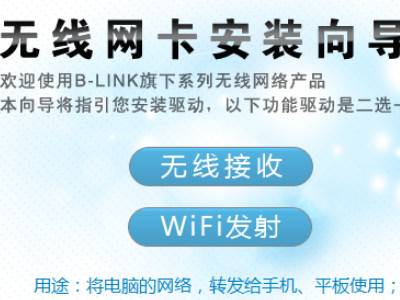
文章标题:主机如何连接无线网卡
一、引言
随着科技的不断发展,无线网卡已经成为现代计算机用户不可或缺的一部分。对于主机连接无线网卡,本文将详细介绍步骤和注意事项。
二、无线网卡的基本知识
无线网卡是一种将有线网络转换为无线信号的设备,可以连接多种无线网络,如Wi-Fi、蓝牙等。无线网卡的使用需要一定的技术知识和技能,但并不复杂。
三、主机连接无线网卡的步骤
- 确定无线网卡型号和品牌:首先需要确定自己的主机支持哪种无线网卡型号和品牌。可以在设备说明书或者官方网站上查找相关信息。
- 准备连接工具:需要准备一根网线、一个无线网卡适配器、一个USB电源适配器等。
- 打开电脑:打开主机,找到主板上的无线网卡开关或者连接按钮。
- 连接无线网卡:将无线网卡适配器插入电脑的USB端口,然后按照电脑提示进行连接。一般情况下,电脑会自动检测并安装无线网卡驱动程序。
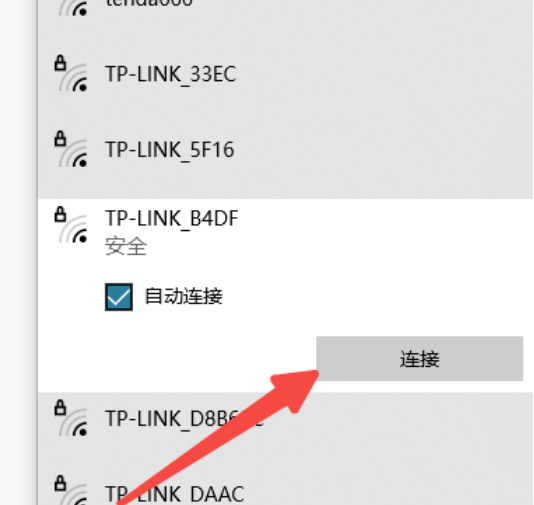
- 配置网络连接:在电脑右下角找到网络图标,右键点击选择“打开网络和共享中心”。在弹出的窗口中选择“更改适配器设置”,找到并选择已经连接的无线网卡,配置网络连接参数。
- 测试连接:完成以上步骤后,可以尝试打开一些无线网络测试软件进行测试,确保连接成功。
四、注意事项
- 确认设备兼容性:在连接无线网卡之前,需要确认自己的主机和无线网卡型号是否兼容。
- 确保电源供应:在连接过程中,需要确保电脑的电源供应稳定,避免因电源问题导致连接失败。
- 注意安全:在连接过程中,需要注意网络安全问题,避免泄露个人信息和密码等敏感信息。
五、总结
连接主机无线网卡需要一定的技术知识和技能,但并不复杂。只需要按照上述步骤进行操作,就可以成功连接无线网卡。在操作过程中需要注意一些细节问题,以确保连接成功和网络安全。
高防大带宽机柜租用、成都云服务器租用,电信联通高防
文章标签:
连接主机无线网卡步骤与注意事项
一
引言
随着无线网络的普及
无线网卡已成为现代计算机用户连接无线网络的必备设备本文将详细介绍主机连接无线网卡的步骤和注意事项
二
无线网卡的基本知识
无线网卡是一种能够将有线网络转换为无线信号的设备
可以让用户轻松连接各种无线网络对于主机连接无线网卡
需要先了解无线网卡的基本知识
包括其型号
品牌
使用方法等
三
主机连接无线网卡的步骤
1.确定无线网卡型号和品牌:首先需要确定自己的主机支持哪种无线网卡型号和品牌可以在设备说明书或者官方网站上查找相关信息
2.准备连接工具:需要准备一根网线
一个无线网卡适配器
3.打开电脑:打开主机
找到主板上的无线网卡开关或者连接按钮
4.进行连接操作:将无线网卡适配器插入电脑的USB端口
然后按照电脑提示进行连接一般来说
电脑会自动检测并安装无线网卡驱动程序如果遇到连接问题
可以参考相关教程或联系专业人员协助解决
5.配置网络连接:在电脑右下角找到网络图标
点击打开网络和共享中心在弹出的窗口中选择已连接的无线网络
配置网络连接参数注意选择正确的网络频率和安全设置等
6.安全注意事项:在连接过程中
需要注意网络安全问题
保护个人信息和密码等敏感信息不被泄露
四
注意事项
1.设备兼容性:在连接无线网卡之前
需要确认自己的主机和无线网卡型号是否兼容如果不确定
可以参考设备的官方说明或咨询专业人员
2.电源供应:在连接过程中
需要确保电脑的电源供应稳定
避免因电源问题导致连接失败
3.注意安全设置:在连接无线网络时
需要注意网络安全设置
避免泄露个人信息和密码等敏感信息同时
也要注意保护计算机的安全
避免遭受病毒和恶意软件的攻击
五
总结
连接主机无线网卡需要一定的技术知识和技能
但并不复杂只需要按照上述步骤进行操作
就可以成功连接无线网卡在操作过程中需要注意一些细节问题
以确保连接成功和网络安全