代理加盟


主机换了硬盘后连接打印机,可以按照以下步骤进行操作: 一、硬件准备 1. 打印机:确保打印机具备USB或网络连接功能。 2. 连接线:根据打印机的连接方式选择合适的连接线。 3. 电脑:用于连接打印机和进行设置。 二、连接打印机的方法 1. USB连接方式: - 将打印机的USB线连接到电脑的USB端口。 - 在电脑端安装打印机驱动程序,确保打印机正常工作。 - 在电脑端设置打印机的端口和参数,完成连接。 2. 网络连接方式: - 根据打印机的网络连接方式选择合适的网络连
发布时间:2025-03-09 01:00
阅读量:530
高防大带宽机柜租用、成都云服务器租用,电信联通高防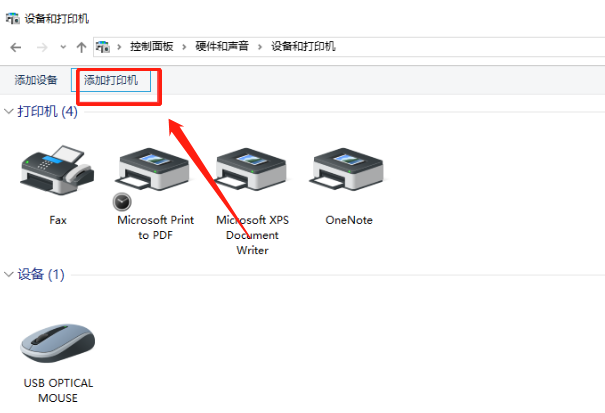

文章标题:主机更换硬盘后如何连接打印机
一、引言
随着主机更换硬盘后,如何连接打印机成为了用户关心的问题。本文将详细介绍更换硬盘后如何连接打印机的方法和步骤,帮助用户顺利解决连接问题。
二、硬件准备
在进行连接打印机之前,需要准备以下硬件设备:
- 打印机:确保打印机正常工作,并具备USB或网络连接功能。
- 主机更换硬盘后的连接线:根据打印机的连接方式选择合适的连接线。
- 电脑:用于连接打印机和进行设置。
三、连接打印机的方法
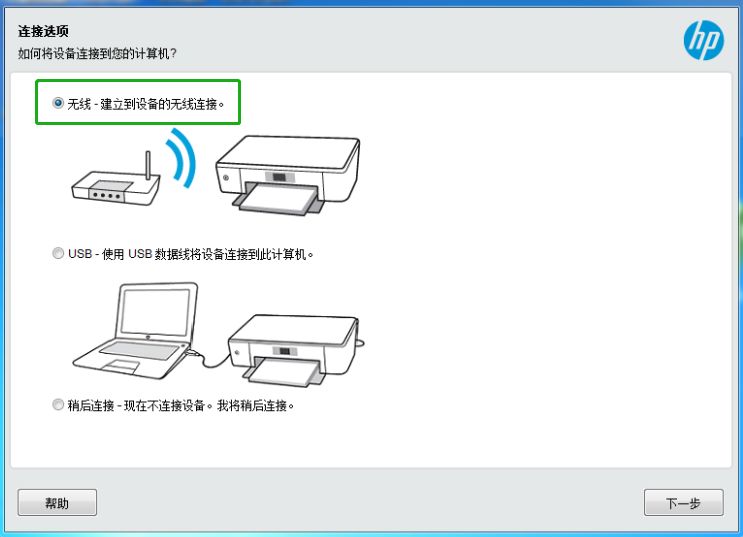
- USB连接方式
(1)将打印机的USB线连接到电脑。 (2)在电脑端安装打印机驱动程序,确保打印机正常工作。 (3)在电脑端设置打印机的端口和参数,完成连接。
- 网络连接方式
(1)根据打印机的网络连接方式选择合适的网络连接线。 (2)将打印机的网络端口连接到电脑的网络接口。 (3)在电脑端设置打印机的IP地址和端口号,完成连接。
四、设置打印机
在完成连接后,需要进行一些设置,以确保打印机正常工作:
- 安装打印机驱动:根据打印机的型号和操作系统,下载并安装打印机驱动。
- 设置打印参数:根据需要设置打印机的纸张大小、打印质量、打印份数等参数。
- 测试打印:进行测试打印,检查打印机是否正常工作。
五、注意事项
在更换硬盘后连接打印机时,需要注意以下几点:
- 确保打印机和电脑之间的连接稳定可靠。
- 在进行设置时,仔细阅读打印机的使用手册,确保正确设置参数。
- 如果遇到问题,可以查看打印机的说明书或联系打印机厂商寻求帮助。
六、总结
更换硬盘后连接打印机并不难,只要按照上述步骤进行操作,就可以顺利解决连接问题。在操作过程中,需要注意细节和安全,确保操作正确和安全。
高防大带宽机柜租用、成都云服务器租用,电信联通高防
文章标签:
更换硬盘后如何连接打印机的方法与步骤
一
引言
随着主机更换硬盘后
连接打印机成为了用户关心的问题本文将详细介绍更换硬盘后如何连接打印机的步骤
帮助用户顺利解决连接问题
二
硬件准备
在进行连接打印机之前
需要准备以下工具和设备:
1.打印机:确保打印机正常工作
并具备USB或网络连接功能
2.主机更换硬盘后的连接线
3.电脑
三
USB连接方式
步骤一:将打印机USB线连接到电脑
步骤二:打开电脑端的设备管理器
找到打印设备并确认是否已成功识别打印机
步骤三:安装打印机驱动
按照打印机的型号和操作系统选择合适的驱动程序
步骤四:设置打印参数
包括打印质量
纸张大小等
完成后完成连接
四
网络连接方式
步骤一:根据打印机的网络连接方式选择合适的网络连接线
步骤二:将打印机的网络端口连接到电脑的网络接口
步骤三:在电脑端设置打印机的IP地址和端口号
并完成其他必要的网络设置
五
设置打印机并测试打印
在完成连接后
需要进行一些设置
以确保打印机正常工作:
步骤一:打开电脑上的打印机设置界面
进行打印机的设置
步骤二:根据需要设置打印参数
包括纸张大小
打印质量等
步骤三:进行测试打印
检查打印机是否正常工作
六
注意事项
在更换硬盘后连接打印机时
需要注意以下几点:
1.确保打印机和电脑之间的连接稳定可靠
避免出现数据传输问题
2.在进行设置时
仔细阅读打印机的使用手册
确保正确设置参数
3.如果遇到问题
可以查看打印机的使用说明或联系打印机厂商寻求帮助
通过以上步骤
用户可以顺利更换硬盘后连接打印机
解决连接问题