代理加盟


连接主机打印机与电脑的步骤如下: 1. 准备必要的工具和材料:主机打印机、电脑。 2. 打开电脑操作系统。 3. 在打印机驱动程序或控制面板中找到打印机的连接选项。 4. 根据打印机型号选择正确的连接方式,例如USB连接或串口连接。 5. 使用连接线将打印机与电脑相连接。 完成上述步骤后,您就可以成功连接主机打印机与电脑了。如果遇到任何问题,可以查阅打印机厂商的官方网站或联系客服支持获取帮助。
发布时间:2025-03-17 16:00
阅读量:440
高防大带宽机柜租用、成都云服务器租用,电信联通高防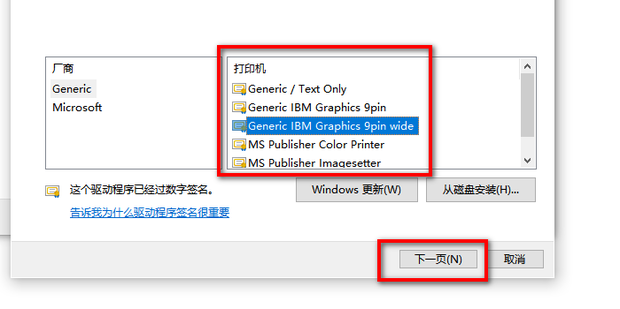
文章标题:连接主机打印机与电脑的方法
一、引言
对于想要连接主机打印机与电脑的读者,本文将为您提供详细的步骤和说明。无论您是初学者还是经验丰富的用户,本文都将为您提供实用的方法和技巧。
二、准备工作
在进行连接操作之前,您需要准备以下工具和材料:
- 主机打印机
- 电脑
- 连接线(USB线或串口线)
- 驱动程序或手册
三、连接步骤
以下是连接主机打印机与电脑的步骤:
- 打开电脑,进入操作系统。
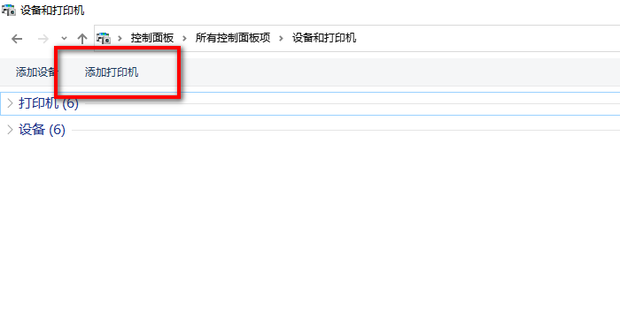
- 打开打印机驱动程序或控制面板,找到打印机的连接选项。
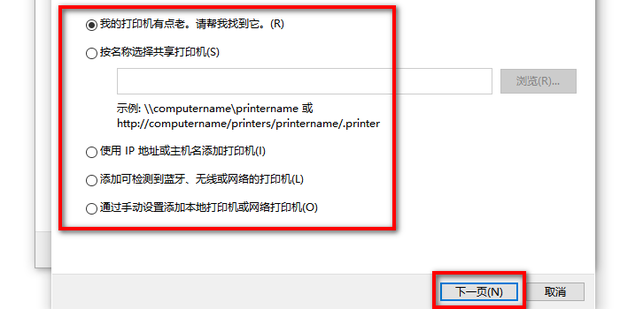
- 根据打印机型号选择正确的连接方式,例如USB连接或串口连接。
- 使用连接线将打印机与电脑相连接。如果使用的是USB连接,确保连接线插入到打印机的USB端口;如果使用的是串口连接,则需要根据打印机的型号选择正确的串口端口。
- 在连接成功后,您可以进行相应的设置和配置,例如打印机的名称、打印模式等。
四、注意事项
在连接过程中,需要注意以下几点:
- 确保打印机与电脑之间的连接稳定可靠,避免出现信号干扰或断线等问题。
- 确保驱动程序或控制面板中选择的连接方式与您的打印机型号相匹配。
- 在进行设置和配置时,请仔细阅读说明书或手册,以免出现错误或问题。
- 如果遇到问题,可以查阅打印机厂商的官方网站或联系客服支持获取帮助。
五、总结
连接主机打印机与电脑是一项相对简单的操作,但需要注意一些细节和注意事项。通过本文的介绍,您应该能够轻松地完成连接操作,并享受打印机的打印功能。如果您在使用过程中遇到问题,可以查阅相关文档或联系客服支持获取帮助。
高防大带宽机柜租用、成都云服务器租用,电信联通高防
文章标签:
连接主机打印机与电脑的方法
一
引言
为了帮助您顺利连接主机打印机与电脑
本文将详细介绍连接步骤和注意事项无论您是初学者还是经验丰富的用户
本文都将为您提供实用的方法和技巧
二
准备工作
在进行连接操作之前
您需要准备以下工具和材料:
1.主机打印机
2.电脑
3.连接线(USB线或串口线)
4.打印机驱动程序或控制面板
三
连接步骤
以下是连接主机打印机与电脑的步骤:
1.打开电脑
进入操作系统
2.打开打印机驱动程序或控制面板
找到打印机的连接选项
3.根据打印机的型号选择正确的连接方式例如
如果是USB连接
则需要根据打印机的型号选择合适的USB接口如果是串口连接
则需要根据打印机的说明书或提示进行操作
4.使用连接线将打印机与电脑相连接在连接时
请确保连接线的接口与打印机的接口匹配
并确保两端的连接稳定可靠
5.如果连接成功
您可以在打印机的控制面板上进行相应的设置和配置例如
选择打印模式
设置打印质量等
四
注意事项
在连接过程中
需要注意以下几点:
1.确保打印机与电脑之间的连接稳定可靠
避免出现信号干扰或断线等问题您可以尝试在不同的环境下进行测试
以确保连接稳定
2.在进行连接时
请仔细阅读打印机厂商的官方文档或说明
以免出现错误或问题
3.如果遇到问题
可以查阅相关文档或联系打印机厂商的客服支持获取帮助同时
您也可以考虑搜索相关的教程或视频
以获取更多的帮助和指导
五
总结
通过本文的介绍
您应该已经掌握了连接主机打印机与电脑的方法在操作过程中
请务必注意细节和注意事项
以确保连接的稳定性和打印功能的正常使用