代理加盟


两台显示器连接一台主机合并显示
发布时间:2024-12-15 01:05
阅读量:473
一、文章标题
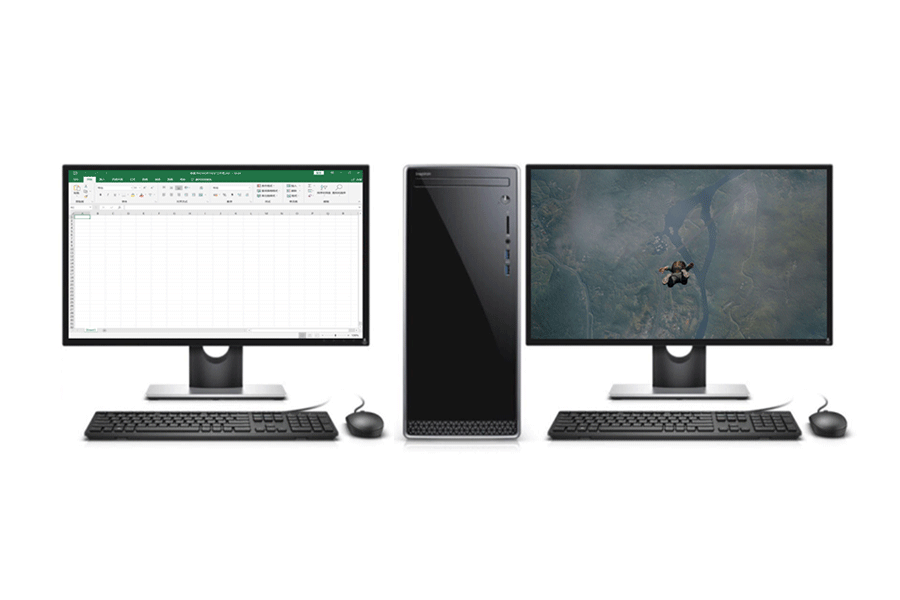
两台显示器连接一台主机实现合并显示教程
二、文章内容
随着科技的不断发展,电脑显示器已经成为我们日常生活和工作中不可或缺的一部分。有时候,我们可能需要更多的显示空间来进行多任务操作,这时,两台显示器连接一台主机的方案就应运而生。本文将详细介绍如何将两台显示器连接至一台主机,并实现合并显示的效果。
一、准备工作
在开始之前,你需要准备以下工具和材料:
- 两台显示器及其相应的连接线(如HDMI或VGA线);
- 一台带有多个显示输出接口的主机(如显卡支持双输出或多输出);
- 一套可靠的显示合并软件(非必须,根据个人需求而定)。
二、连接步骤
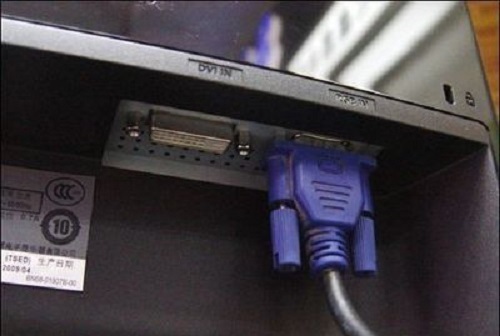
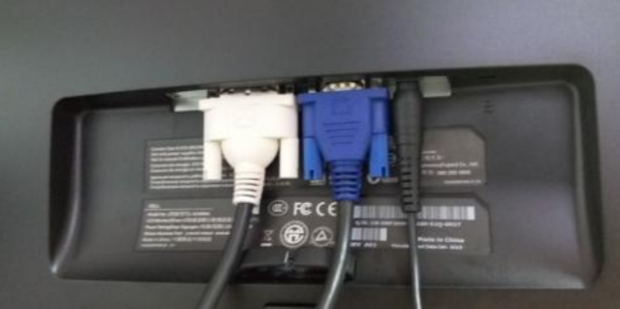
- 首先,根据显示器的接口类型,将显示器的连接线分别插入主机的相应接口中。如果是使用HDMI或VGA等不同类型接口的显示器,需要确保选择正确的接口进行连接。
- 打开主机电源,并启动电脑。此时,系统会自动检测到已连接的显示器,并为其分配相应的显示信号。
- 在操作系统中,找到显示设置选项(通常在“设置”或“控制面板”中),对显示器的配置进行调整。在“显示”或“监视器”选项中,可以看到已经连接的显示器列表。
三、合并显示的实现
对于多显示器的连接方式,有多种可以实现合并显示的策略:扩展桌面或分屏。在某些情况下,甚至可以通过安装特定的软件来实现更高级的显示效果。以下是一些常见的合并显示方法:
- 扩展桌面:在操作系统中,选择“扩展桌面”选项,这样可以将两个显示器视为一个整体进行使用。在主显示器上操作时,光标会自动延伸到其他显示器上。这种方式适合需要大量显示空间的情况。
- 分屏:在“分屏”模式下,可以设置不同程序在不同的显示器上运行。通过调整分屏策略,可以实现多任务并行操作的效果。这种方式适用于需要在不同程序之间切换操作的情况。
- 安装软件:如果需要更高级的显示效果,可以尝试安装一些专门的软件来帮助实现合并显示的效果。这些软件通常具有更丰富的功能和更灵活的配置选项。
四、注意事项
- 在连接显示器时,要确保选择正确的接口类型和连接线,以避免出现信号不稳定或无法识别的情况。
- 在调整显示设置时,要仔细检查每个显示器的配置和信号状态,以确保它们都正常工作。
- 如果使用分屏或安装软件来帮助实现合并显示的效果,要注意软件的安全性和稳定性问题,以避免可能出现的系统崩溃或数据丢失等问题。
通过以上步骤,我们就可以轻松地将两台显示器连接至一台主机,并实现合并显示的效果。这不仅扩大了我们的工作空间和操作范围,还提高了我们的工作效率和舒适度。希望本篇文章对您有所帮助!