代理加盟


如何关掉主机自带的扬声器
发布时间:2024-12-15 15:55
阅读量:812
如何关掉主机自带的扬声器
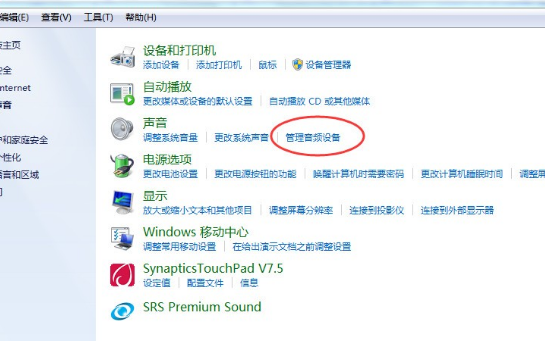
在我们使用电脑的过程中,有时候会遇到一些不必要的问题,比如主机自带的扬声器突然发出声音,这可能会对我们的工作或学习造成干扰。那么,如何关掉主机自带的扬声器呢?本文将详细介绍这一过程。
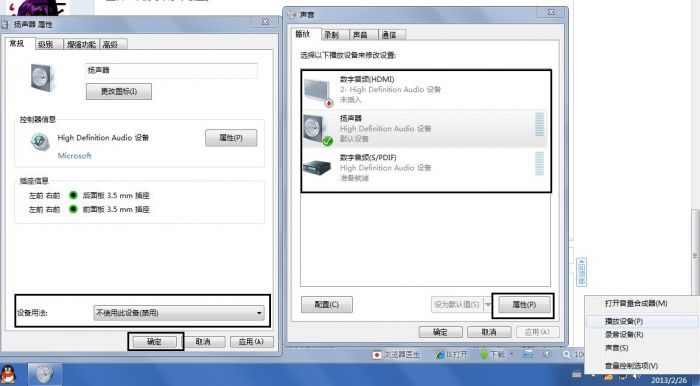
一、了解主机自带的扬声器
首先,我们需要了解什么是主机自带的扬声器。一般来说,主机自带的扬声器是电脑硬件的一部分,通常用于系统提示音或音频输出。然而,有时候这些声音可能会成为干扰,因此我们需要知道如何关闭它。
二、关闭主机自带的扬声器的步骤
- 找到电脑右下角的音量图标(通常是一个小喇叭),右键点击该图标。
- 在弹出的菜单中,选择“打开音量合成器”或“打开声音设置”。这将进入系统的声音设置界面。
- 在声音设置界面中,你可以看到有关音量和设备的设置选项。找到“扬声器”或“输出设备”选项,然后选择你希望关闭的扬声器。
- 在选择好扬声器后,你可以通过滑动滑块来调整音量大小。如果你想完全关闭扬声器,只需将滑块滑到最左侧即可。
- 如果你使用的是笔记本电脑,可能还需要在键盘上找到Fn键和相应的功能键(如F1-F12中的某个键)来控制扬声器的开关。
三、其他注意事项
在关闭主机自带的扬声器时,我们还需要注意以下几点:
- 确保你正在操作的是正确的扬声器设备,以免影响其他设备的音频输出。
- 如果你使用的是外部音箱或耳机等设备,需要确保它们的音量已调整到合适的水平。
- 在进行系统设置时,注意不要误操作其他相关设置选项,以免影响系统的正常运行。
以上就是如何关掉主机自带的扬声器的详细步骤和注意事项。通过这些方法,我们可以轻松地解决电脑扬声器干扰的问题,让我们的工作和学习更加专注和高效。