代理加盟


怎么取消主机提示音
发布时间:2024-12-16 14:40
阅读量:225
一、文章标题
如何取消主机提示音
二、文章内容
在我们日常使用电脑的过程中,主机提示音往往会给我们带来一些困扰,特别是在需要保持安静的环境中,比如图书馆、办公室或者家中。因此,学会如何取消主机提示音是许多用户所期望的。以下就是一些方法帮助你解决这个问题。
首先,取消主机提示音的原因可能有多种,可能是因为噪音干扰了你的工作或学习,或者是因为你误触了某些设置。无论出于何种原因,我们都可以通过以下步骤来尝试取消这个声音。
1. 确认声音来源
首先,你需要确认声音的来源。如果声音来自你的电脑主机,那么你需要检查电脑的硬件设置。如果声音来自其他设备,比如音箱或耳机,那么你需要检查连接设备的相关设置。
2. 电脑系统设置
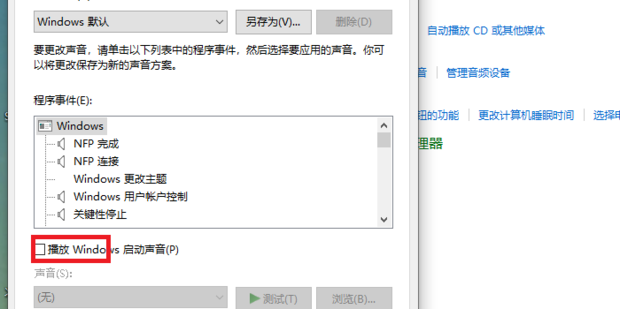
对于Windows系统,你可以按照以下步骤来尝试取消提示音:
a. 打开“控制面板”,选择“声音”; b. 在“声音”设置中,找到“声音方案”或“程序事件”; c. 找到“系统提示音”或“系统事件”相关的选项; d. 选择“无”或“静音”,并应用更改。
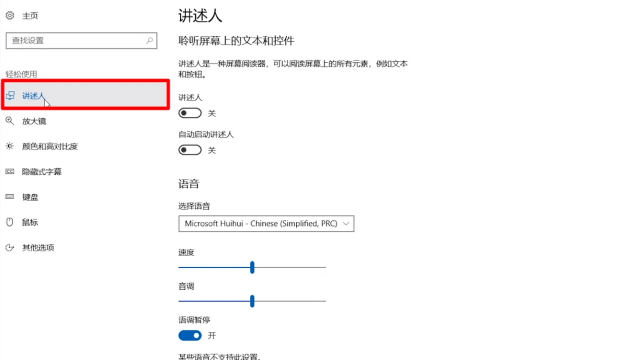
对于Mac系统,你可以在“系统偏好设置”中找到“声音”选项,然后调整相关设置。
3. BIOS/UEFI设置
如果你在操作系统中找不到取消提示音的选项,那么你可能需要在BIOS/UEFI设置中寻找。重启电脑后,按下相应的键(通常是F2、F10或Delete)进入BIOS/UEFI设置,然后在其中找到相关的音频选项并关闭或修改。
4. 硬件设备设置
如果你使用的是特定的硬件设备(如机箱),你可能需要查看该设备的用户手册或在线支持页面来了解如何关闭提示音。一些设备可能会允许你通过硬件开关或按键组合来快速静音。
5. 软件解决方案
在某些情况下,如果你确定声音是由某个特定的软件引起的,你可以尝试通过软件本身的声音设置来关闭该声音。通常在软件的“选项”、“设置”或“音频”菜单中可以找到相关的声音控制选项。
总的来说,取消主机提示音的方法取决于你的具体情况和所使用的设备。通过以上步骤,你应该能够找到适合你的解决方案。如果你在操作过程中遇到任何问题,可以参考相关的用户手册或在线帮助文档,或者向技术支持寻求帮助。希望这些信息能帮助你解决取消主机提示音的问题!