代理加盟


图解主机卸载
发布时间:2024-12-17 04:20
阅读量:187
图解主机卸载
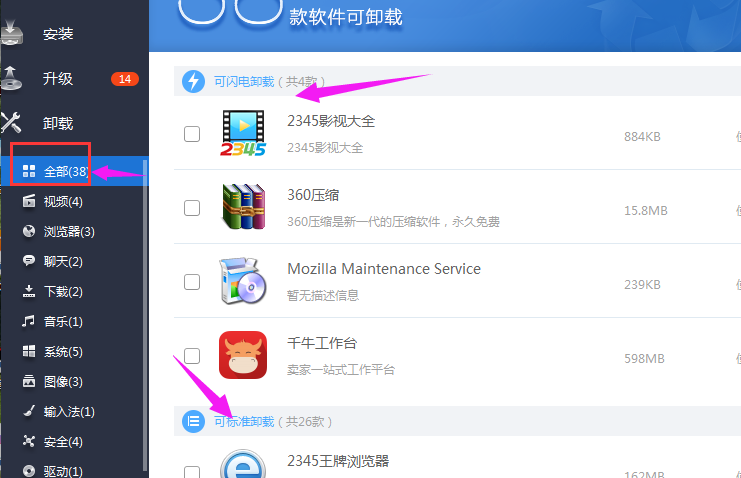
在我们日常的电脑操作中,可能常常需要添加、更换或者卸载一些软件或硬件设备。对于很多计算机初学者来说,对系统卸载的理解往往是一头雾水,其实这一操作并非想象中的那么复杂。特别是在面对图解教程的时候,你能够更加直观地理解并掌握。下面,我们就来详细讲解一下如何进行主机卸载操作。
一、准备工作
在开始卸载之前,我们需要确保已经备份了所有重要数据,并了解将要卸载的程序或设备的基本信息。这将帮助我们在操作过程中避免数据丢失和意外发生。
二、图解主机卸载过程
首先,让我们来图解一下卸载软件的过程。以Windows系统为例:
- 打开“控制面板”。在“开始”菜单中,选择“控制面板”,并打开“程序与功能”选项。
- 在程序与功能列表中,找到想要卸载的软件。然后选择它,并点击“卸载/更改”按钮。
- 接着,系统会提示你是否确定要卸载该软件。点击“是”或“继续”等选项,开始卸载过程。
- 等待一段时间后,软件就会被完全卸载。
如果需要卸载硬件设备,例如外部存储设备(如U盘或移动硬盘),那么只需要在计算机的“设备管理器”中找到该设备,右键点击并选择“卸载设备”即可。
三、注意事项
在卸载过程中,我们需要注意以下几点:
- 确保关闭所有正在使用该程序或设备的程序和窗口。
- 如果正在卸载大型软件或系统关键文件,可能会遇到一些问题或重启系统的情况,所以我们需要提前保存工作。
- 如果您不熟悉如何操作或者有疑虑,最好在技术人员的帮助下进行卸载操作。
四、总结
以上就是图解主机卸载的全部内容了。总的来说,只要按照正确的步骤操作,你就能轻松完成卸载任务。当然,在操作过程中还需要注意一些细节问题,避免出现不必要的麻烦。希望这篇文章能够帮助你更好地理解并掌握主机卸载的操作方法。