代理加盟


内网外网主机界面怎么切换
发布时间:2024-12-17 09:10
阅读量:183
一、文章标题

内网外网主机界面切换方法详解

二、文章内容
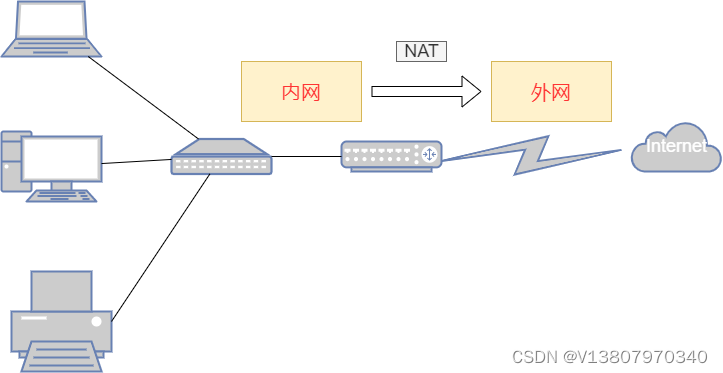
在现代的计算机网络环境中,内网和外网是两个不同的网络环境,分别对应着企业或组织的内部网络和外部互联网。对于用户来说,经常需要在内网和外网之间切换,以适应不同的工作需求。本文将详细介绍如何切换内网外网的主机界面。
1. 认识内网与外网
首先,我们需要明确内网和外网的概念。内网(也称局域网)主要是指企业或组织内部的网络环境,而外网(即互联网)则是全球性的网络环境。在操作主机界面切换时,需要了解所处网络环境的特点和需求。
2. 切换主机界面的步骤
(1)检查网络连接 在切换内网外网的主机界面之前,首先要确保自己的计算机已经正确连接到了相应的网络环境中。如果是通过有线或无线网络连接,需要检查网络状态和连接速度。
(2)打开网络设置 在Windows系统中,可以通过点击任务栏右下角的网络图标,选择“打开网络和Internet设置”。在Mac系统中,可以在系统偏好设置中找到“网络”选项。
(3)选择网络配置文件 在网络设置中,通常会有一系列的网络配置文件可供选择。根据当前所处的网络环境(内网或外网),选择相应的配置文件。一般来说,这些配置文件会标明是用于内网还是外网。
(4)切换主机界面 选择好网络配置文件后,系统会自动切换到相应的主机界面。如果是Windows系统,可能会在桌面上显示不同的任务栏和开始菜单;如果是Mac系统,则会在菜单栏和系统界面上有所变化。
(5)完成切换后的操作 完成主机界面的切换后,用户可以开始进行相应的操作,如打开浏览器访问网站、使用办公软件等。同时,要注意检查网络连接状态是否正常。
3. 注意事项
在切换内网外网的主机界面时,需要注意以下几点:
(1)确保已经保存了当前工作的重要数据和文件,避免因切换过程中出现意外情况导致数据丢失。 (2)在切换前要了解所处网络环境的特点和需求,以便选择合适的网络配置文件和主机界面。 (3)注意保护个人隐私和信息安全,避免在公共网络环境下进行敏感操作或登录重要账号。
以上就是关于内网外网主机界面切换的详细介绍。通过了解内网和外网的概念、掌握切换主机界面的步骤和注意事项,用户可以轻松地在不同网络环境之间进行切换,提高工作效率和便利性。