代理加盟


电脑主机怎么接双显示器
发布时间:2024-12-21 04:25
阅读量:263
电脑主机如何接双显示器
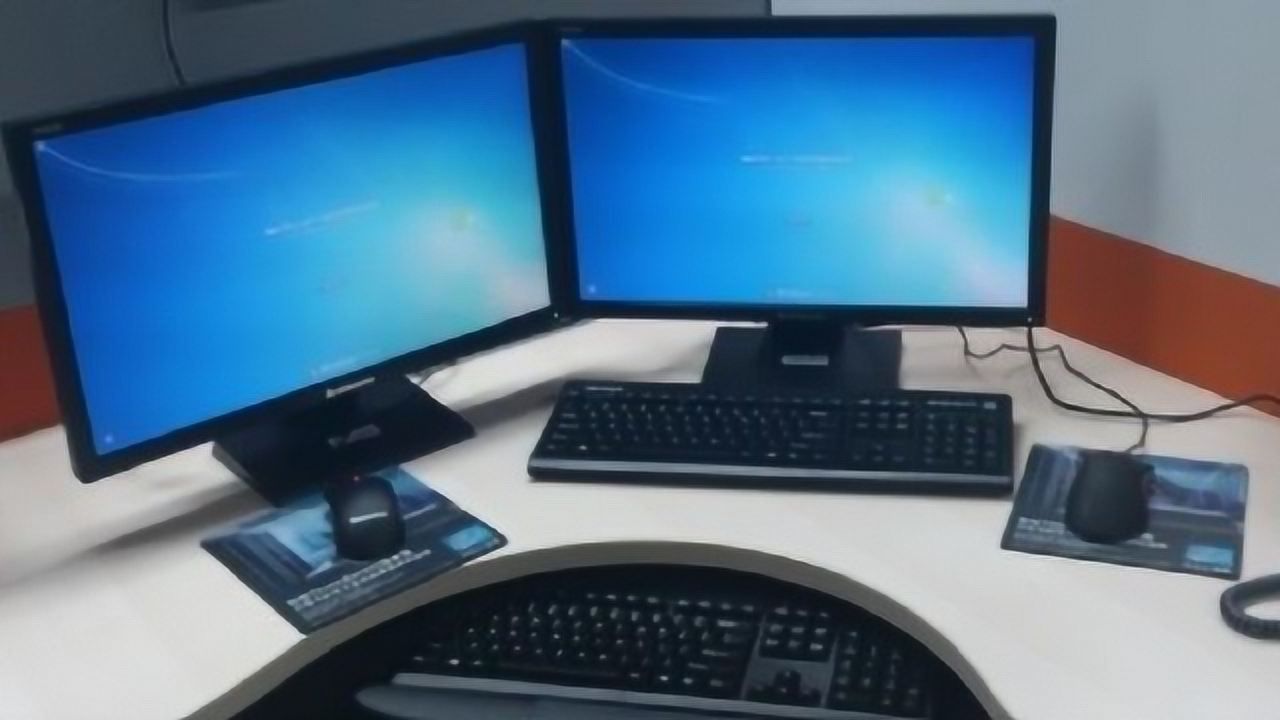
随着科技的发展,多屏办公和娱乐已经成为许多人的日常需求。为了满足这一需求,许多用户都想要知道如何将电脑主机连接到双显示器上。下面,我们将详细介绍这一过程。
一、准备工作
在开始之前,你需要准备以下工具和设备:
- 两台显示器(注意它们应该都支持你想要使用的连接方式,比如VGA、HDMI或DisplayPort)
- 合适长度的VGA、HDMI或DisplayPort线缆
- 电脑主机
二、连接步骤
- 确认电脑主机和显示器都已关闭,并断开所有线缆的连接。
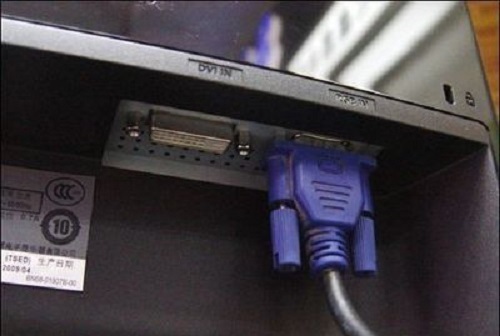
- 根据显示器的接口类型,选择合适的线缆。如果你的显示器有HDMI接口,那么使用HDMI线缆会是一个不错的选择。
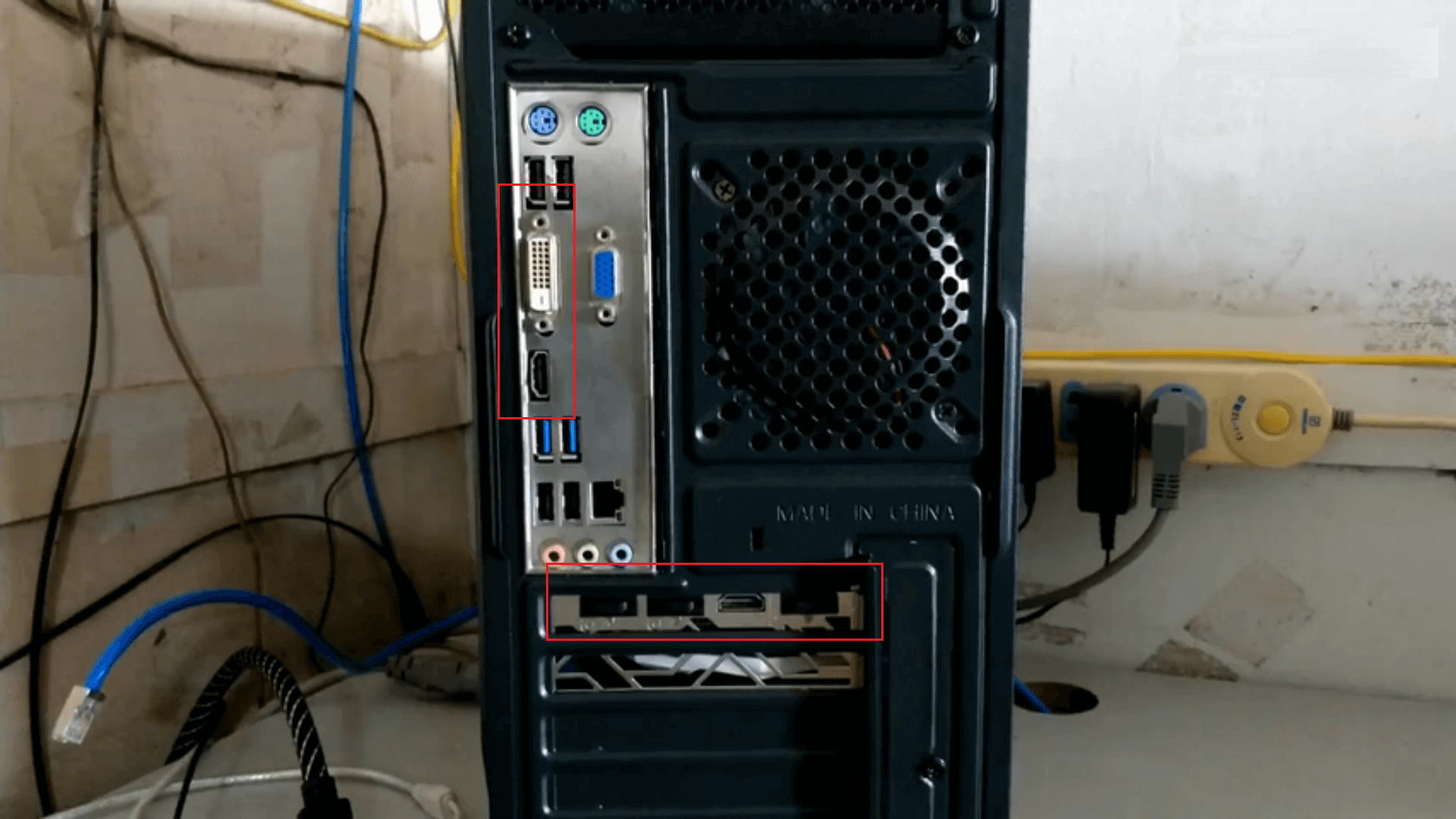
- 将线缆的一端连接到电脑主机的相应接口上(如HDMI接口),并确保连接牢固。
- 将线缆的另一端连接到显示器的相应接口上。
- 打开电脑主机和显示器,检查显示器是否能够正常工作。如果两个显示器都亮起,那么说明你已经成功连接了双显示器。
三、设置与调整
- 在Windows系统中,你可以通过“显示设置”来调整两个显示器的分辨率、方向和排列方式(如主显示器和扩展显示器)。
- 如果你想要在两个显示器之间拖动窗口,只需按住键盘上的“Windows键”和方向键即可实现。
- 如果你想要在两个显示器上显示不同的内容,那么你需要分别在两个显示器上打开不同的应用程序或窗口。
四、注意事项
- 在连接线缆时,请确保线缆连接牢固,避免出现松动或脱落的情况。
- 如果你遇到任何问题或困难,可以参考电脑主机和显示器的用户手册或联系技术支持人员寻求帮助。
以上就是关于如何将电脑主机连接到双显示器的详细介绍。通过以上步骤,你可以轻松地实现多屏办公和娱乐的需求。希望这篇文章能够帮助你解决问题。