代理加盟


监控主机怎么连接无线摄像头
发布时间:2024-12-22 00:00
阅读量:291
一、监控主机如何连接无线摄像头

随着科技的发展,无线摄像头已经被广泛地应用于各种监控场景中。但是,很多用户并不清楚如何将监控主机与无线摄像头连接起来。接下来,我将以中文的格式为大家介绍下详细的连接步骤。
步骤一:确定网络连接
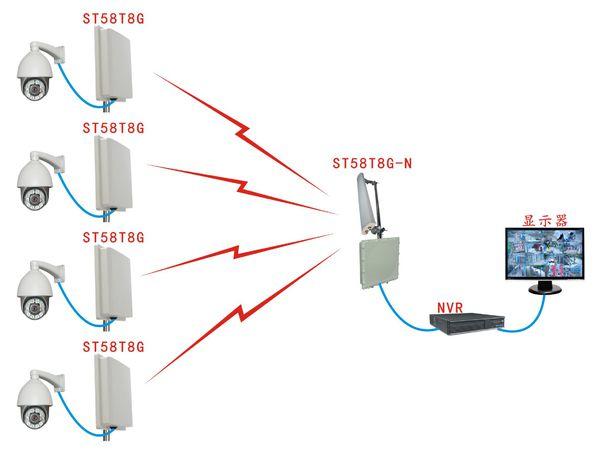
首先,需要确认监控主机与无线摄像头在同一局域网内。如果不在同一网络中,需要先进行网络配置,确保两者能够互相访问。
步骤二:无线摄像头设置
-
打开无线摄像头的设置界面,找到“无线网络”或“Wi-Fi”设置选项。
-
在无线网络设置中,选择正确的网络名称(SSID),并输入密码进行连接。如果网络为隐藏网络,则需要提供额外的信息来完成连接。
-
完成设置后,等待无线摄像头自动连接到所选的无线网络中。
步骤三:连接监控主机
-
在监控主机上打开视频监控软件或应用程序,在主界面中通常会有一个添加摄像头的选项。
-
选择添加设备的方式为“IP添加”,输入无线摄像头的IP地址及端口号。一般来说,设备的IP地址及端口号可在设备的铭牌或说明书中找到。
-
点击“添加”按钮后,等待监控主机与无线摄像头进行连接。如果连接成功,在监控软件中应该会显示无线摄像头的实时画面。
步骤四:配置参数
在成功连接后,还需要对摄像头的参数进行配置,如分辨率、码流等。这些参数的设置需要根据实际需求和监控主机的性能来决定。
步骤五:测试与维护
完成以上步骤后,可以开始进行测试了。在监控软件中查看摄像头的实时画面和录像回放功能是否正常工作。同时,定期对摄像头进行维护和保养,确保其正常工作并延长使用寿命。
以上就是关于如何将监控主机与无线摄像头连接的基本步骤介绍。实际操作时,还需根据设备的具体情况进行适当调整和优化。如需了解更多关于无线摄像头与监控主机的连接及使用技巧,可以咨询专业的技术支持或查看相关的使用手册和教程。