代理加盟


打印机局域网共享怎么更换主机
发布时间:2024-12-29 05:25
阅读量:214
打印机局域网共享如何更换主机
在局域网中,共享打印机是提高工作效率的常见做法。然而,随着网络环境和设备配置的变化,有时我们需要更换打印机共享的主机。本文将详细介绍如何进行这一操作。
一、准备工作
在开始更换打印机共享主机之前,我们需要做好以下准备工作:
- 确认新主机的网络配置和系统要求是否与原主机一致或兼容。
- 确保新主机已安装所需打印机驱动程序。
- 备份重要数据,以防万一出现数据丢失或损坏的情况。
二、停止旧主机的共享服务
在更换主机之前,我们需要先停止旧主机的打印机共享服务。具体操作步骤如下:
- 打开“控制面板”,选择“设备和打印机”。
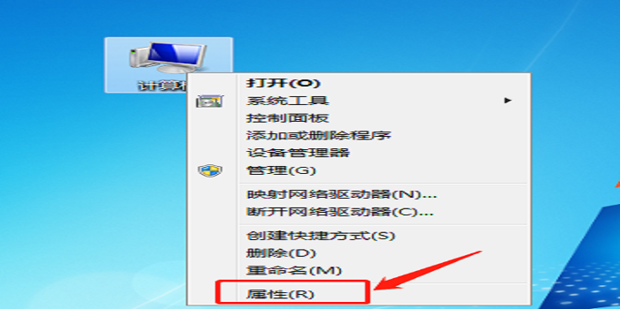
- 找到共享的打印机,右键点击并选择“属性”。
- 在“属性”窗口中,选择“共享”选项卡,点击“停止共享”按钮。
三、配置新主机的共享服务
配置新主机的共享服务是更换主机的重要步骤,具体操作如下:
- 在新主机上安装打印机驱动程序,并将打印机连接到新主机上。
- 打开“控制面板”,选择“设备和打印机”。
- 找到新连接的打印机,右键点击并选择“共享”。
- 在“共享”选项卡中,勾选“共享此打印机”,并设置共享名称。
- 点击“应用”和“确定”保存设置。
四、重新配置客户端的打印机连接
新主机配置完成后,我们需要重新配置客户端的打印机连接。具体操作步骤因不同的操作系统而异,但大致流程如下:
- 打开“控制面板”,选择“设备和打印机”。
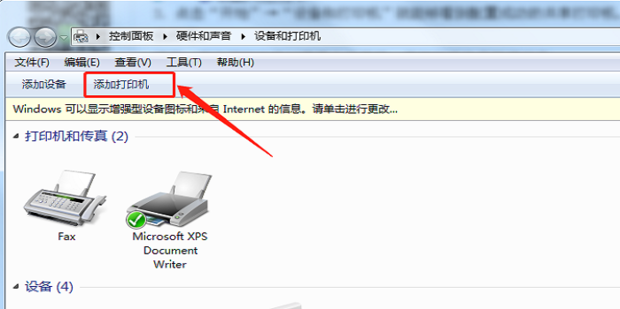
- 点击“添加打印机”按钮,系统将自动搜索可用的打印机。
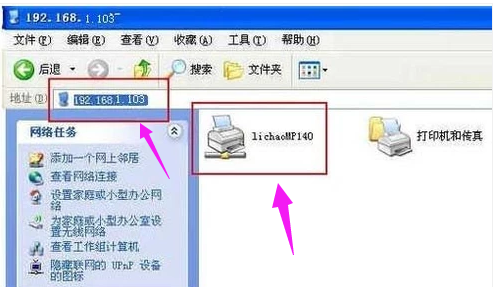
- 选择新主机的共享打印机,按照提示完成连接配置。
五、测试打印
完成以上步骤后,我们需要进行测试打印以确保新主机的共享服务正常工作。打开任意文档或图片,选择新主机的共享打印机进行打印测试。如果打印成功,则说明更换主机操作完成。
以上就是关于打印机局域网共享如何更换主机的详细介绍。在操作过程中,请确保按照步骤进行,并注意备份重要数据以防数据丢失。如有疑问或遇到困难,请及时联系网络管理员或专业技术人员寻求帮助。